화성시 CCTV AS 갑자기 ‘장비공유신청’만 뜨는 이유? 하이룩 녹화기 연동 문제 해결
CCTV는 정상적으로 녹화되고 있는데 스마트폰에서는 갑자기 영상이 보이지 않고 ‘장비공유신청’이라는 화면만 나타나는 경우가 있어요.
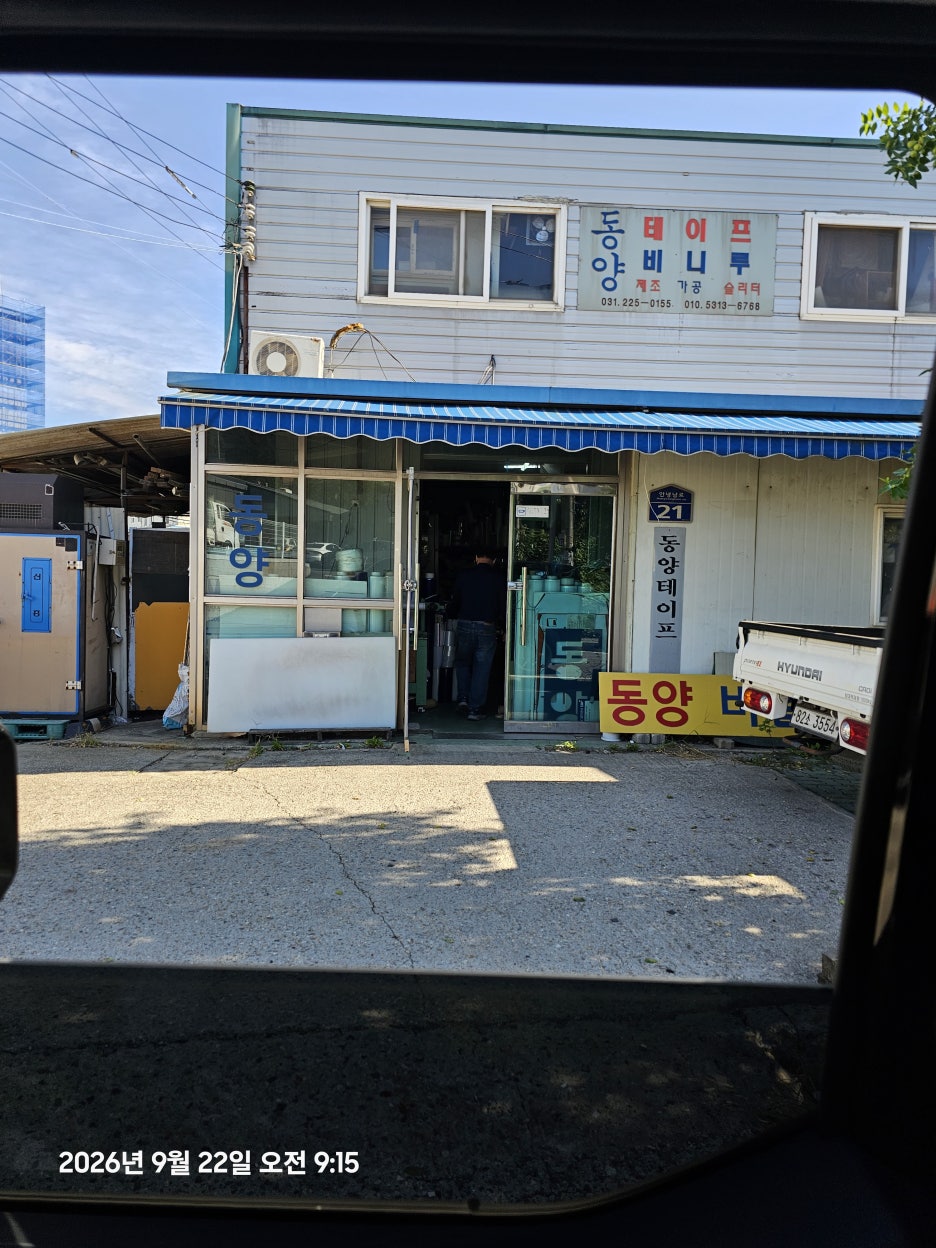
이번에는 경기도 화성시의 한 사업장에서 이런 증상으로 CCTV 출장 AS를 진행했답니다.
대표사진 삭제
AI 활용 설정
사진 설명을 입력하세요.
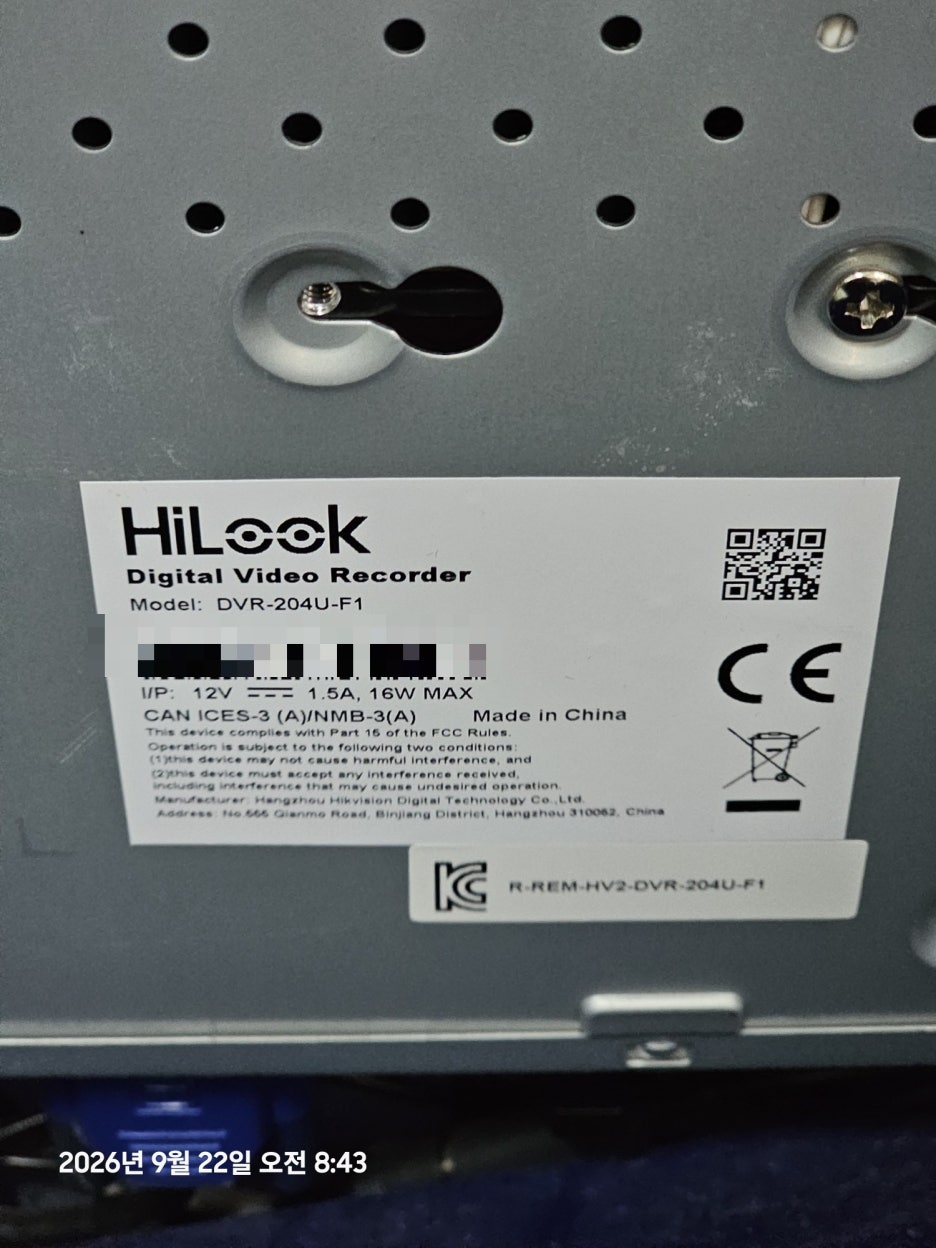
현장에 설치된 장비는 하이룩(HiLook) DVR-204U-F1 녹화기와 CCTV 카메라 2대였습니다.
익숙한 장비들이라 현장에 도착하자마자 상태부터 살폈어요.

대표사진 삭제
AI 활용 설정
사진 설명을 입력하세요.
점검 결과 카메라 영상 자체에는 문제가 없었고,
녹화기와 스마트폰 앱 사이의 장비 등록 및 네트워크 연동 상태를 다시 확인하고
재설정하는 작업으로 정상적인 스마트폰 CCTV 확인이 가능하도록 만들었습니다.
이 모든 수리 작업에는 총 1시간 이상 소요되었네요.
대표사진 삭제
AI 활용 설정
사진 설명을 입력하세요.
화성 CCTV AS 현장, 갑자기 스마트폰에서 영상이 안 보였습니다.
고객님께서는 기존에 스마트폰으로 잘 확인하던 CCTV가 일주일 이상 정상적으로 표시되지 않는다고 연락을 주셨어요.
가장 답답해하셨던 점은 원격 확인이 안 돼서였답니다.
현장에 도착해서 먼저 카메라와 녹화기의 물리적인 상태를 확인했습니다.
이번 현장에는 하이룩 DVR-204U-F1 녹화기와 카메라 2대가 설치되어 있었어요.
대표사진 삭제
AI 활용 설정
사진 설명을 입력하세요.
HiLook
Digital Video Recorder
Model: DVR-204U-F1
Serial No.: C11806
CE
VP:
12V -== 1.5A, 16W MAX
CAN ICES-3 (A)/NMB-3(A)
Made in China
This device complies with Part 16 of the FCC Rules Operation is subject to the following two conditions (1)this device may not cause harmful interference, and (2)this device must #ccept any interference recelved. including interference that may cause undesired operation Menufscturer Hangzhou Hikvision Dlgital Technolegy Co.Ltd AGdress 1o4% Qianmo Rond, Binjiang Dintriet, Hangzheu 310062 China
KG
R-REM-HV2-DVR-204U-F1
카메라 영상을 녹화기에서 확인해 보니 영상은 정상적으로 출력되고 있었습니다.
단순한 카메라 고장보다는 스마트폰 앱과 녹화기 사이의 연결 상태를 확인할 필요가 있는 상황이었지요.
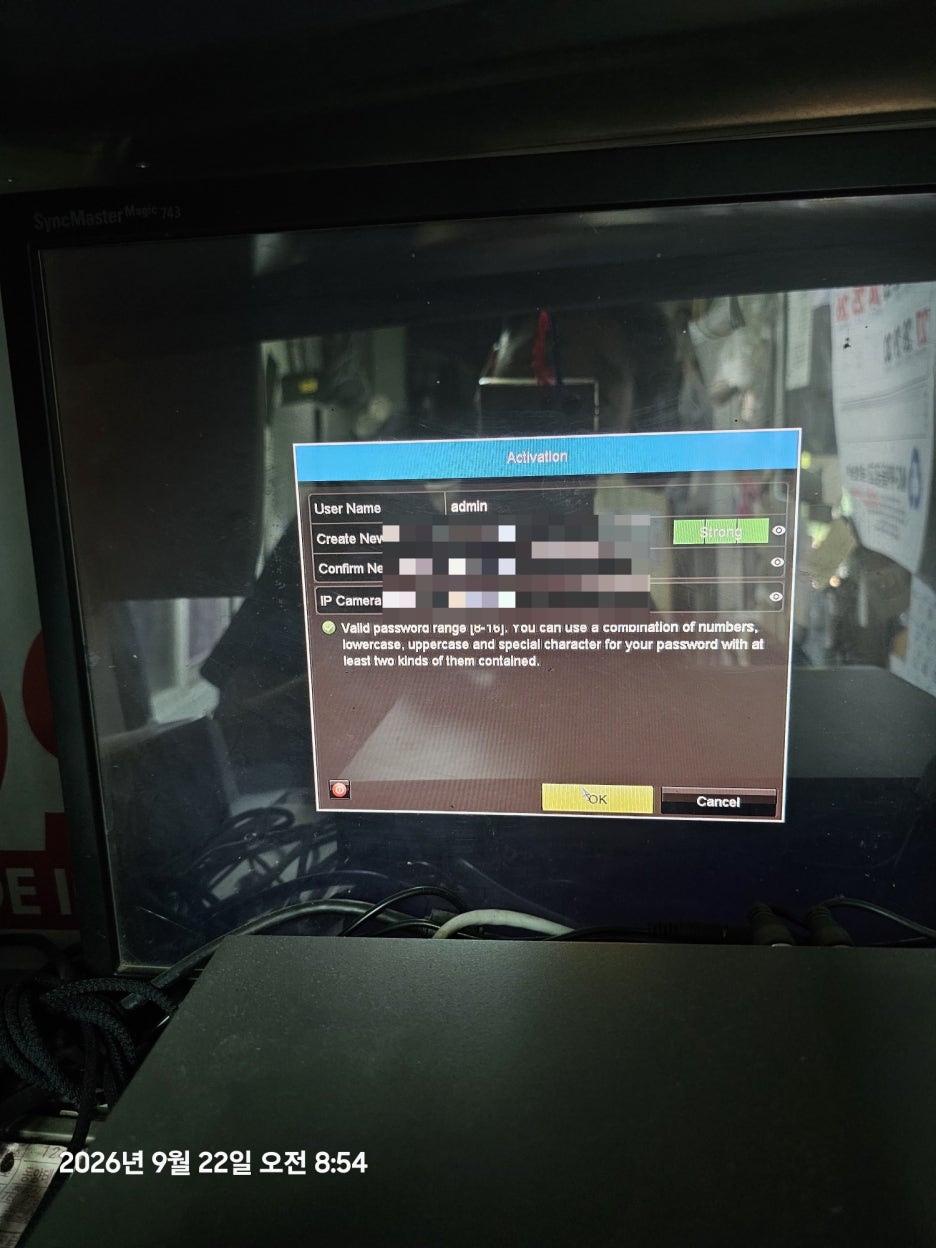
녹화기 비밀번호부터 확인했습니다.
스마트폰 연동 문제를 점검하려면 녹화기의 설정 메뉴에 접근해야 하는데,
고객님께서 기존에 사용하시던 관리자 비밀번호를 기억하지 못하는 상태였어요.
이 경우 네트워크 설정이나 장비 등록 상태 확인이 어려워질 수 있답니다.
먼저 DVR-204U-F1의 비밀번호 초기화 절차를 진행하고 녹화기 설정에 접근할 수 있도록 마쳤습니다.
대표사진 삭제
AI 활용 설정
사진 설명을 입력하세요.
비밀번호 문제를 해결한 다음 녹화기의 네트워크 설정을 확인했습니다.
CCTV 카메라 2대의 영상은 정상적으로 출력되고 있었지만,
스마트폰에서 원격으로 영상을 확인하려면 녹화기의 네트워크 연결 상태도 정상이어야 하지요.
현장에서 사용 중인 인터넷 환경을 기준으로 네트워크 설정을 확인하고 필요한 부분을 다시 설정했습니다.
이 과정에서 가장 까다로웠던 점은 기존 계정 바인딩 해제였답니다.
카메라, 녹화기, 네트워크, 스마트폰 앱 순서로 확인하는 것이 중요합니다.
대표사진 삭제
AI 활용 설정
사진 설명을 입력하세요.
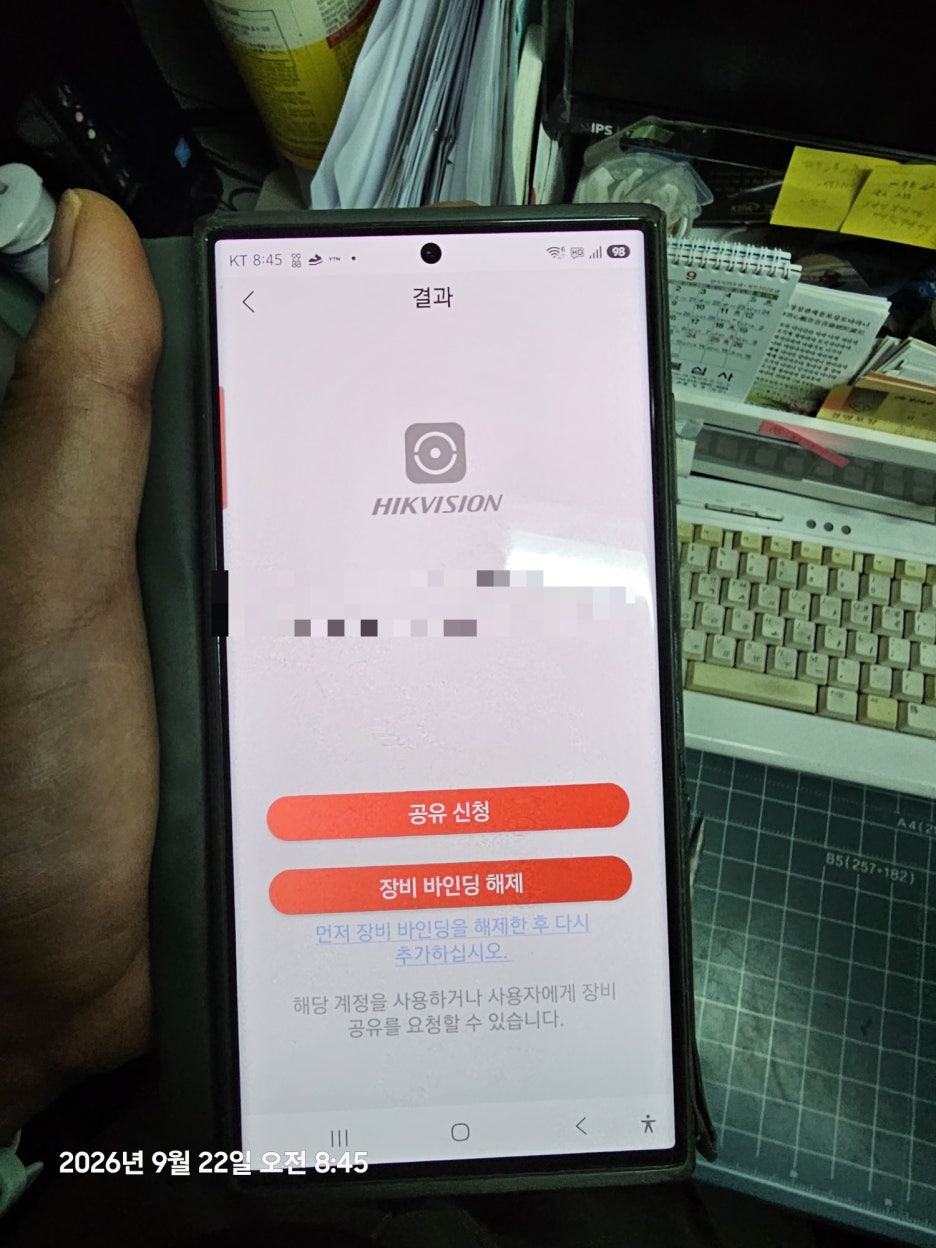
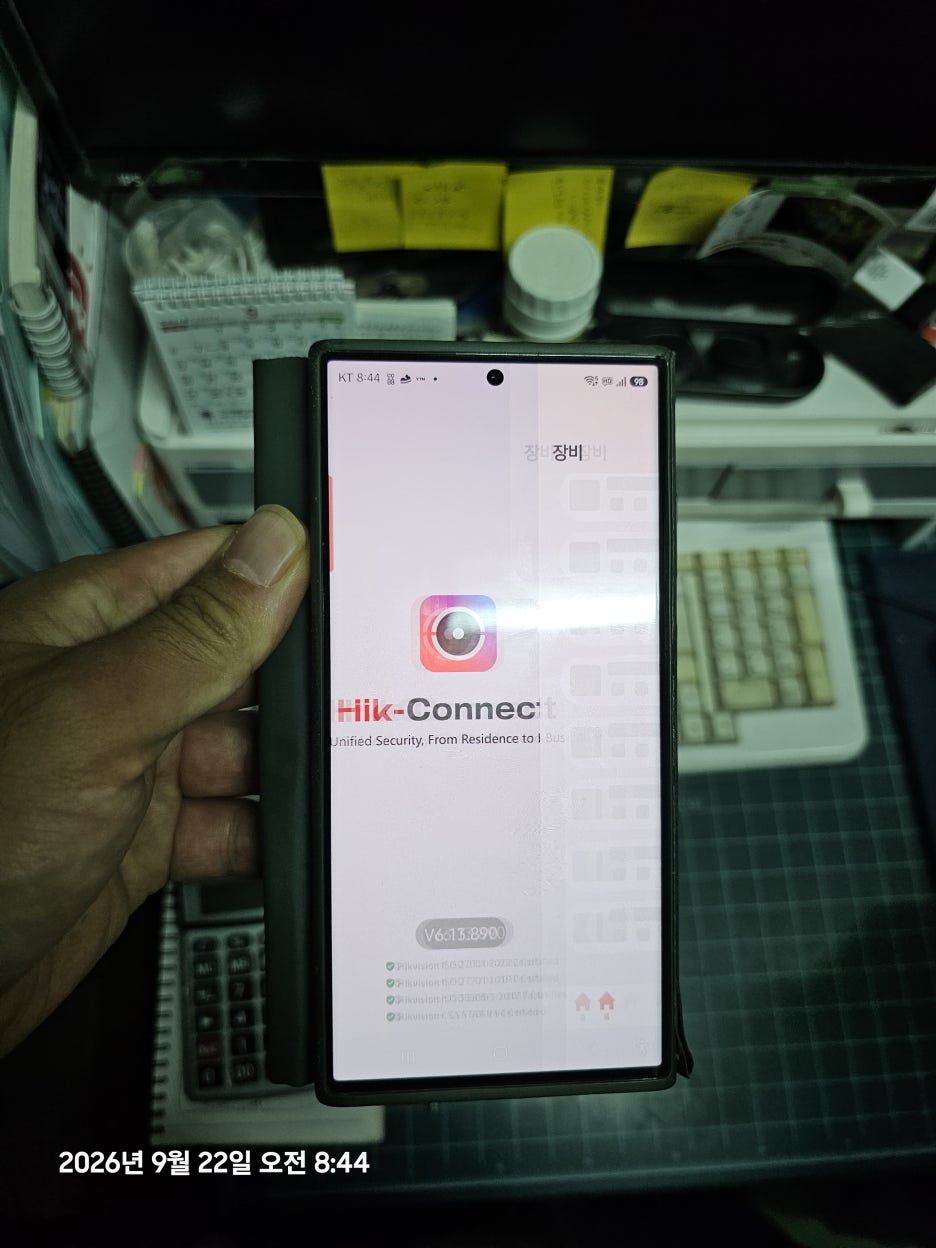
고객님께서는 평소 스마트폰으로 CCTV를 가끔 생각날 때만 확인하셨어요.
이번에 앱을 실행하니 히크비전(HIKVISION) 환경에서
장비공유신청 문구와 함께 장비 바인딩 해제 문제가 겹쳐 있었지요.
평소 잘 쓰던 기능이 멈추니 당황스러우셨을 거예요.
대표사진 삭제
AI 활용 설정
사진 설명을 입력하세요.
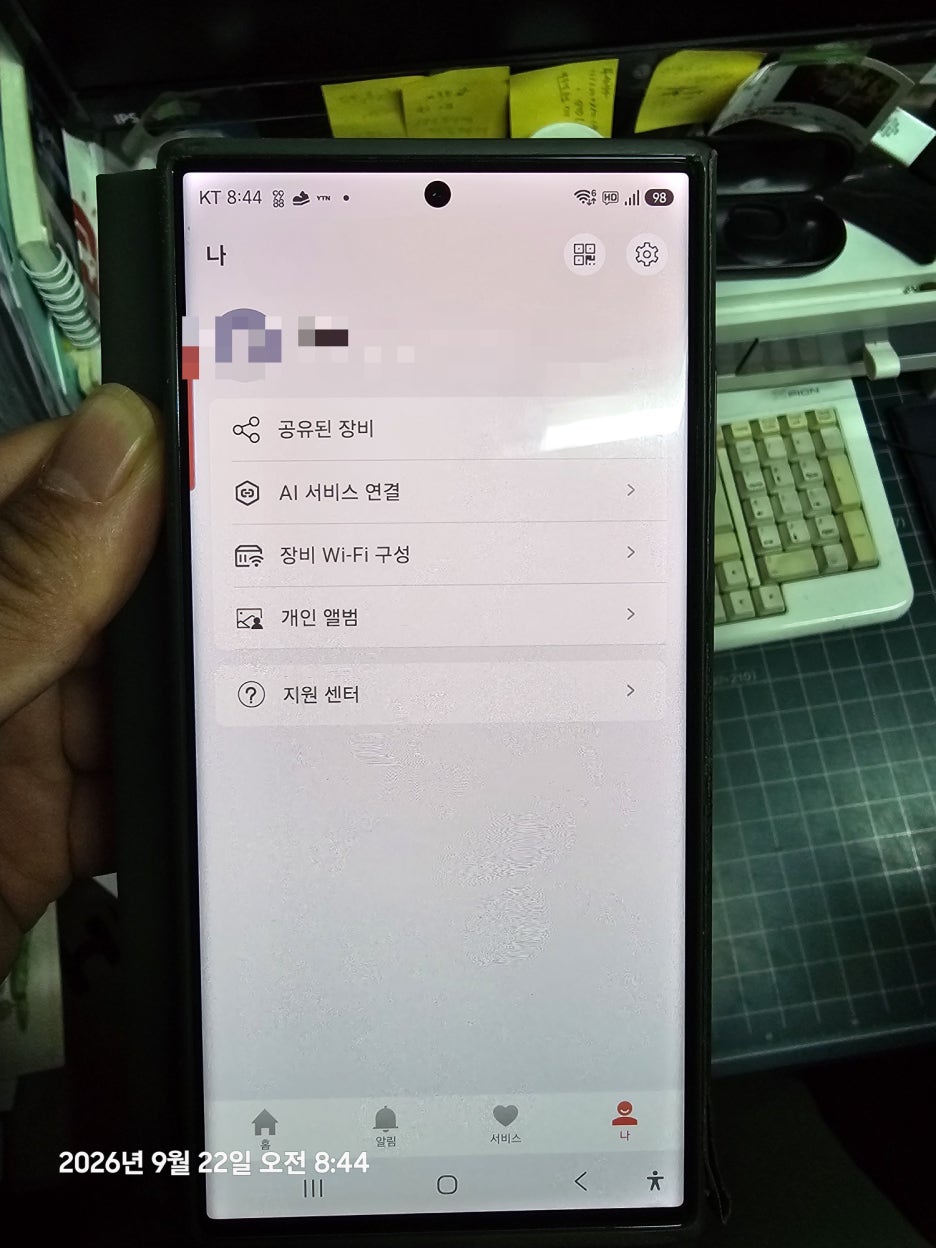
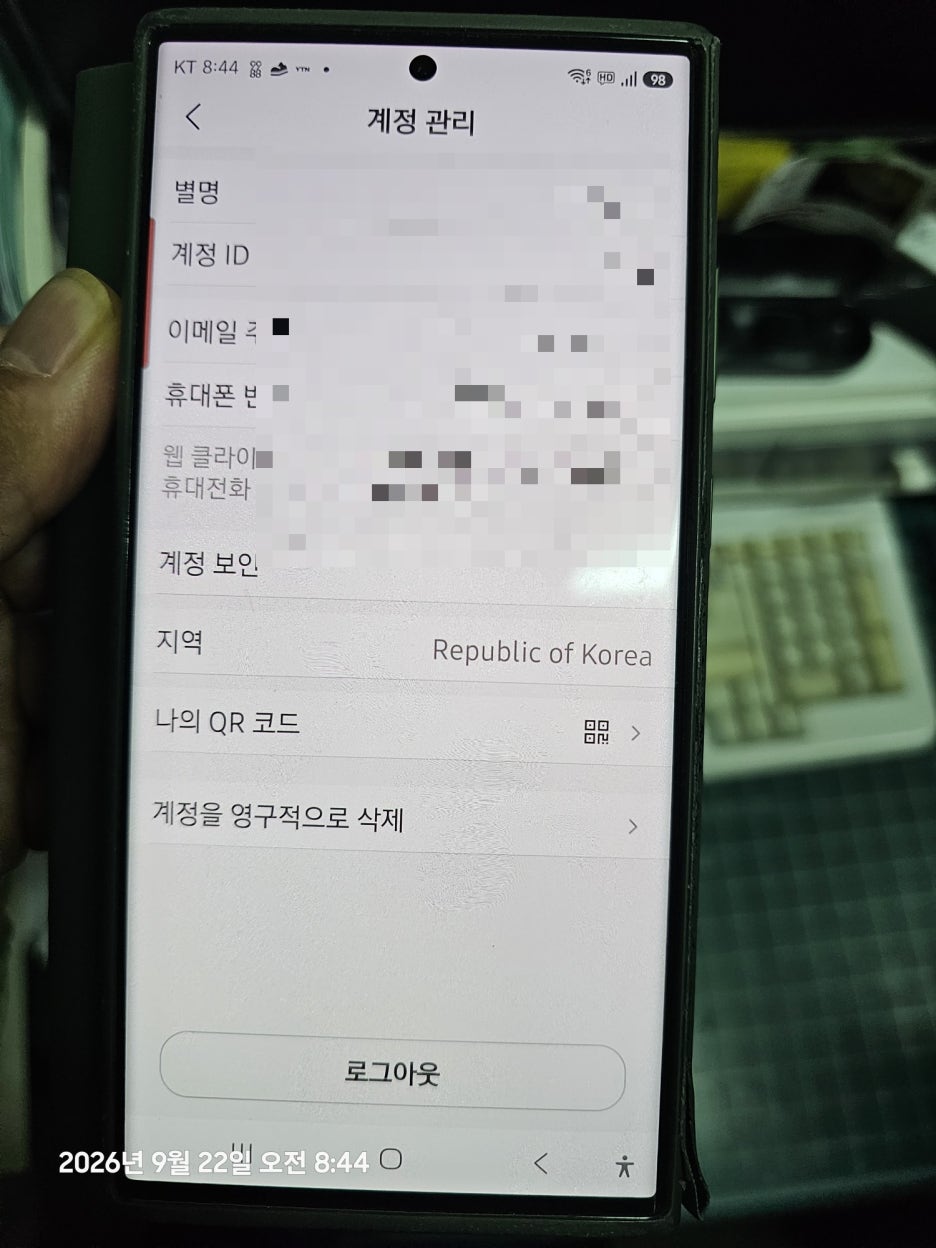
모든 설정을 마친 뒤 앱 메뉴를 통해 공유된 장비와 AI 서비스, 장비 Wi-Fi 구성을 다시 맞췄습니다.
수리가 완료되자 고객님께서는 만족하며 바로 확인하심을 보여주셨어요.
다시 정상적으로 돌아온 영상을 보시니 안심이 되었네요.
대표사진 삭제
AI 활용 설정
사진 설명을 입력하세요.
‘장비공유신청’ 화면은 왜 나타났을까요?
스마트폰에서 CCTV를 확인하다가 갑자기 ‘장비공유신청’이라는 화면이 나타나면 당황하기 쉽습니다.
하지만 이 화면만 보고 카메라나 녹화기가 고장 났다고 판단해서는 안 됩니다.
스마트폰 앱에서는 로그인한 계정과 장비의 등록 상태, 공유 권한 등의 상태에 따라 장비를 정상적으로 확인하지 못하는 경우가 있기 때문이지요.
이번 현장에서도 스마트폰의 계정 상태와 녹화기의 장비 등록 상태를 함께 확인했습니다.
기존 연결 상태를 정리한 후 녹화기와 스마트폰 앱을 다시 연동하는 작업을 진행했어요.
스마트폰에서 CCTV 영상이 다시 확인됐습니다.
설정을 마친 후 스마트폰에서 CCTV 앱을 다시 실행했습니다.
재연동 작업을 완료한 결과 카메라 2대의 영상이 스마트폰에서 정상적으로 표시되는 것을 확인했어요.
마지막으로 원격 영상 확인 상태까지 점검하고 현장 작업을 마무리했습니다.
이번 작업은 카메라를 교체하거나 녹화기를 새 제품으로 교체한 작업이 아닙니다.
기존 장비의 상태를 확인하고 비밀번호 초기화, 네트워크 설정 확인, 장비 등록 및 앱 연동 상태 점검, 재연동 순서로 문제를 해결한 사례입니다.
CCTV 스마트폰 연결이 안 될 때 직접 확인해 볼 것.
비슷한 증상이 발생했다면 무조건 장비부터 교체할 필요는 없습니다.
먼저 다음 내용을 확인해 보시는 것이 좋습니다.
· 녹화기에서 카메라 영상이 나오는지 확인
· 스마트폰 인터넷 연결 확인
· Hik-Connect 계정 확인
· 녹화기의 네트워크 상태 확인
· 장비 등록 상태 확인
이번 화성 CCTV AS 작업 정리
지역: 경기도 화성시
녹화기: 하이룩(HiLook) DVR-204U-F1
카메라: 2대
주요 증상: 스마트폰에서 CCTV 영상이 정상적으로 표시되지 않고 ‘장비공유신청’ 화면이 나타남
작업 내용: 녹화기 비밀번호 초기화, 녹화기 설정 확인, 네트워크 설정 점검 및 재설정, 스마트폰 앱 계정 상태 확인, 장비 등록 상태 확인, CCTV 장비 재연동, 스마트폰 원격 영상 확인
작업 결과: 스마트폰에서 CCTV 카메라 2대의 영상을 정상적으로 확인할 수 있도록 처리했습니다.
화성 CCTV 수리·출장 AS. CCTV를 사용하다 보면 카메라 자체의 고장이 아니라 녹화기 설정이나 네트워크, 스마트폰 앱 연동 문제로 영상이 보이지 않는 경우도 있습니다.
특히 CCTV 스마트폰 연결이 안 되는 경우, ‘장비공유신청’ 화면이 나타나는 경우,
Hik-Connect 연결에 문제가 있는 경우,
녹화기 비밀번호를 분실한 경우, CCTV 네트워크 설정이 필요한 경우,
녹화기는 정상인데 스마트폰에서만 영상이 안 나오는 경우에는 장비 상태를 순서대로 확인하는 것이 필요합니다.
하이크비전·하이룩 CCTV 설치 및 수리, 녹화기 설정,
스마트폰 연동 관련 출장 AS가 필요한 경우 상담하실 수 있습니다.
작업 과정에서 궁금한 점이 생기거나 도움이 필요하시다면 아래 이미지를 눌러보세요. 바로 네이버 톡톡으로 연결되어 상담을 받으실 수 있답니다. 언제든 편하게 문의해 주시면 친절하게 안내해 드릴게요.

#화성CCTV #화성CCTV수리 #화성CCTVAS #CCTV스마트폰연결 #CCTV연동오류 #장비공유신청 #하이룩CCTV #하이크비전CCTV #HikConnect #CCTV녹화기수리
답글 남기기